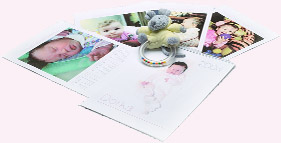
NAPTÁR
A gyerekek életében az első években még szinte minden hét hoz valamilyen
változást, milyen jó dolog ezt egy naptárban megörökíteni. Mindenekelőtt
döntsük el, hogy milyen formátumú naptárat akarunk és tudunk készíteni,
mert ez határozza meg a későbbi munkafolyamatokat. A legfontosabb
szempont, hogy milyen módon tudjuk majd összefogni a lapokat. Ha
van otthon vagy munkahelyünkön spirálozógép, akkor nem kell sokat
gondolkodni. De ha nincs, kereshetünk más megoldást. A legegyszerűbb
módszer a következő. Irodai lyukasztóval átlyukaszthatjuk 2-4 helyen
a lap tetejét ügyelve, hogy az összes lap azonos helyen legyen átlyukasztva.
Ezekbe kicsi színes szalagokat kötözhetünk, amely összefogja a lapokat,
és hogy ne görbüljön el a papír húzzunk alájuk merevítnek egy hurkapálcát.
A szalagok végét egy gyufaszállal hevítsük át, hogy ne foszlódjanak
fel a felesleges szálak.
A naptár elkészítéséhez először készítsünk egy "mesteroldalt".
Azaz egy olyan laptervet, amely majd kiindulópontja lesz az összes
további oldalnak. Ez azért lényeges, mert az ismétlődő oldalakon
nagyon zavaró lehet, ha a főbb motívumok, a képek vagy a hónapok
" ugrálnak". Ezekután emeljük be a megfelel helyre a képeket,
és készítsük el a havi naptárat.
A hónapok napjait táblázattal tudjuk megjeleníteni. Ezek elkészítéséhez
Microsoft Excel programra van szükségünk. Nyissunk egy olyan táblázatot,
amelynek hét oszlopa van, az oszlopok szélessége 2 cm (ezek jelölik
a napokat) és egy oszlop 10+1 sorból áll. A plusz 1 sorba kerül
majd a 2004-es felirat és az aktuális hónap neve, ezért ezt az egy
sort több cellából Cellaegyesítéssel hozzuk létre. A 10 sorból minden
páratlan sor 2 cm magas, a páros sorok pedig 0,5 cm magasak legyenek.
Ezt követen a táblázatra a jobb egérgombbal rákattintva, majd a
Cellaformázás parancsot választva tudjuk változtatni a színeket,
a betűtípust, a szegélyeket. stb. (A formátum menü alatt az Oszlop-Sor
parancsokkal tudják ugyanígy formázni táblázatunkat.) A táblázaton
belül érdemes több színt használni. Ügyeljenek arra, hogy a színek
harmonizáljanak egymással és a fotóval! Ha a táblázat elkészült
az egyes ablakokba már csak a napokat kell beírni, és a feliratot
középre helyezni úgy, hogy a szám alá kerüljön az adott nap neve.
Ezután a hónaphoz kiválasztott képet szúrjuk be közvetlenül a táblázat
alá (ezt a beszúrás menüvel tehetjük meg) és nagyítsuk vagy kicsinyítsük
akkorára, hogy éppen illeszkedjen naptárunk méretéhez. Ezt követen
ellenőrizzük az oldalt úgy, hogy rákattintunk a Nyomtatási kép menüpontra.
Majd nyomtassuk ki HP-nyomtatónkon. Nem kell attól aggódni, hogy
kifakul a kép, a legújabb printereken készült nyomatok, akár 115
évig is megtartják is színüket. Szóval, még gyermekünk unokái is
látni fogják munkánkat. Hacsak el nem veszítjük időközben...
| TIPP: A HP, hogy megkönnyítse munkánkat,
elkészített egy olyan naptár-mintát, amelybe már csak a képeket
kell beillesztenünk, a feladat többi részét pedig elvégzi helyettünk
a számítógép. Ez a mintalap, számos egyéb kreatív megoldással
együtt megtalálható az Image Zone szoftver program CD-jén, amely
minden HP termék mellé ingyenesen jár, illetve demo változata
szeptembertől az alábbi címen is letölthető: www.hp.hu/digitalis-kepalkotas. |
|